Voorbereiden voor foto’s laten afdrukken: een praktische checklist
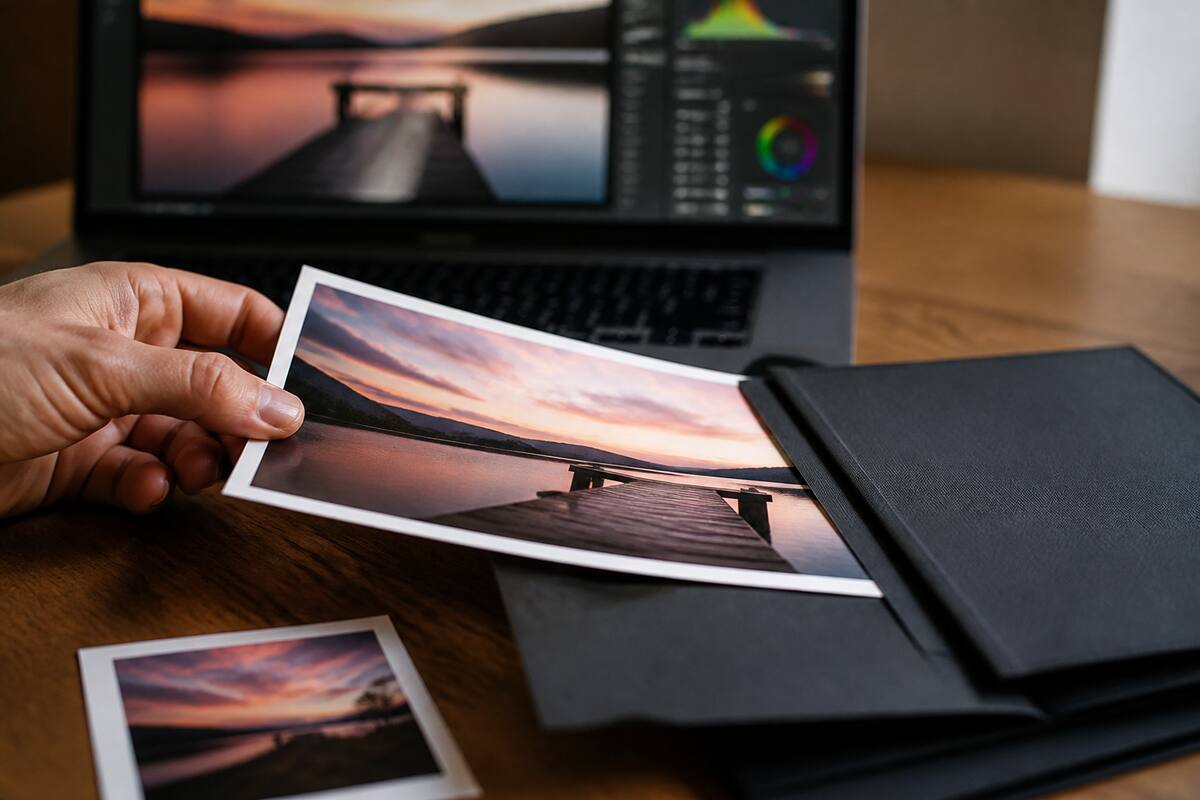
Je hebt een mooie serie foto’s klaarstaan, je kiest een formaat en je klikt op bestellen. En toch komen er geregeld teleurstellingen uit voort: net te onscherp, details die verdwijnen, of kleuren die anders ogen dan op je scherm. In dit artikel krijg je een praktische checklist om je foto’s goed voor te bereiden vóór je ze laat afdrukken. Zo verhoog je de kans op een resultaat dat echt klopt.
1) Check eerst je bestanden: scherpte en resolutie
De kwaliteit van een afdruk hangt vooral af van de resolutie van je bestanden en hoe ze worden uitvergroot of verkleind. Houd daarbij dit praktische uitgangspunt aan: wil je een foto groot afdrukken, dan heb je doorgaans een bestand nodig met genoeg pixels om details te behouden.
- Gebruik bij voorkeur originele bestanden (niet een WhatsApp- of mailversie). Deze zijn vaak sterk gecomprimeerd.
- Let op de afmetingen: een beeld dat klein is opgeslagen, kan bij een grotere afdruk snel “zachter” worden.
- Vermijd te zware verscherping: filters die te agressief zijn kunnen ruis of artefacten versterken.
Heb je meerdere versies van dezelfde foto? Kies dan de versie met de hoogste kwaliteit en vergelijk eventueel in je editor (bijvoorbeeld door in te zoomen op details zoals haar, bladeren of textuur in kleding).
2) Uitsnede en beeldverhouding: voorkom afkapping
Een veelvoorkomende oorzaak van teleurstelling is dat de uitsnede net niet “past” bij het gekozen afdrukformaat. Online aanbieders gebruiken vaak een specifieke verhouding, waardoor er soms wordt bijgesneden.
- Controleer de beeldverhouding (bijvoorbeeld 3:2, 4:3, vierkant). Stem je uitsnede daarop af.
- Maak een bewuste uitsnede vóór je uploadt. Zo bepaal jij wat er wel en niet in beeld blijft.
- Houd rekening met randen: belangrijke details (gezichten, tekst op kleding, logo’s) liever niet te dicht bij de rand plaatsen.
Tip: als je in je editor kunt “lijnen” of hulplijnen inschakelen, helpt dat om objecten recht te zetten en te voorkomen dat iets net schuin eindigt.
3) Kleur op je scherm vs. afdruk: werk met een consistente bewerking
Foto’s ogen op een computerscherm vaak iets anders dan op papier. Dat komt door verschillen in kleurprofielen en hoe licht (scherm) en papier kleuren tonen. Je kunt dit effect beperken met een consistente werkwijze.
- Bewerk niet op gevoel: gebruik basiscorrecties (belichting, contrast, schaduwen/hooglichten) en laat extreme aanpassingen achterwege.
- Let op te donkere schaduwen: details verdwijnen snel, vooral in nachtfoto’s.
- Controleer huidtinten: wanneer gezichten “te warm” of juist te bleek worden, is dat vaak een signaal dat de kleurbalans te ver is gegaan.
Wat vaak helpt: zet je bewerking op één foto eerst “goed”, bekijk die kritisch, en pas daarna dezelfde aanpak toe op de rest van de serie. Daarmee houd je de set consistent.
4) Denk aan papier en afwerking: wat past bij jouw foto?
Papier en afwerking bepalen hoe kleuren en contrast tot hun recht komen. Daarom is het verstandig om je keuze te koppelen aan het onderwerp.
Glanzend of mat?
- Mat papier geeft vaak een rustiger beeld en vermindert reflecties. Het werkt goed bij portretten, documentatie en foto’s met veel subtiele tinten.
- Glanzend papier maakt kleuren meestal levendiger en contrast vaak scherper. Dit zie je terug bij vakantiefoto’s en landschappen.
Welke foto past bij welke stijl?
- Landschappen: let op groen en blauw. Te veel verzadiging kan “plakkaatachtig” worden.
- Portretten: focus op natuurlijke huidtinten en niet te harde contrasten.
- Zwart-wit: kijk of details in schaduwen en highlights behouden blijven.
Heb je niet eerder op dat specifieke type papier geprint? Overweeg dan om één foto als test te bestellen, zeker als je al ver bent gegaan met bewerking.
5) Bestandsformaat en upload: voorkom kwaliteitsverlies
Niet elk bestandsformaat is even geschikt. Tijdens het uploaden en verwerken kan compressie of kwaliteitsverlies optreden, afhankelijk van hoe je foto is opgeslagen.
- Gebruik bij voorkeur een hoge kwaliteit JPEG of originele bestanden als dat kan.
- Vermijd opnieuw opslaan meerdere keren na bewerking; elke export kan details verminderen.
- Controleer je export-instellingen als je een editor gebruikt (exportkwaliteit hoog houden).
Als je merkt dat je foto na export “vlak” of “korrelig” wordt, is dat een signaal om je exportinstellingen aan te passen of een minder bewerkte versie te gebruiken.
6) Maak een korte kwaliteitscheck vóór je op “bestellen” klikt
Voordat je je foto’s laat afdrukken, helpt het om tien minuten te investeren in een snelle eindcontrole. Zo spot je problemen die later lastig te herstellen zijn.
- Scherpte: zoom in op details (ogen, randen van objecten, haar/structuur).
- Uitsnede: zijn belangrijke elementen niet afgesneden?
- Belichting: zijn er te donkere delen of uitgeslagen highlights?
- Kleur: kloppen huidtinten en is wit echt wit?
- Consistentie: lijken alle foto’s uit dezelfde serie bij elkaar te horen?
Als je een voorbeeldweergave ziet, gebruik die dan bewust. Let vooral op randen, gezichten en contrast. Dat zijn de plekken waar bewerking of uitsnede het meest zichtbaar fout kan gaan.
7) Veelgemaakte fouten (en hoe je ze voorkomt)
Fout 1: Foto’s van sociale media downloaden
Foto’s die via social media worden geüpload en opnieuw gedownload, hebben vaak minder detail en extra compressie. Gebruik liever je eigen originele bestanden.
Fout 2: Te agressieve filters
Filters kunnen mooi lijken op een scherm, maar zetten soms schaduwen en highlights “vast” waardoor details verdwijnen. Kies liever voor subtiele aanpassingen.
Fout 3: Verkeerd formaat gekozen
Als je formaat en uitsnede niet op elkaar afstemt, krijg je automatisch afkapping. Maak daarom je uitsnede passend bij het uiteindelijke product.
Fout 4: Geen testprint bij twijfel
Twijfel je aan papierkeuze of bewerking? Bestel dan één proef of één foto in het gekozen format. Daarmee voorkom je dat een hele set niet wordt zoals je had gehoopt.
8) Van voorbereiding naar keuze: papier, formaat en afwerking
Als je de checklist hierboven doorloopt, ben je al een eind op weg. Daarna komt de praktische keuze: welk papier en welke afwerking sluiten aan bij je foto en je doel (cadeau, wanddecoratie, album, serie)? Door die keuzes goed af te stemmen voorkom je dat een technisch goede foto alsnog “niet lekker” oogt in de beleving.
Wil je gericht kiezen op papierkeuze en afwerking? Lees dan ook foto’s laten afdrukken: zo kies je papier, formaat en afwerking.
Tot slot: maak het jezelf makkelijk
Foto’s laten afdrukken lijkt soms een simpele stap, maar met een goede voorbereiding (scherpte, uitsnede, consistente bewerking en snelle eindcheck) maak je het verschil. Begin bij één foto, kijk kritisch, en breid daarna uit naar je hele set. Dat is vaak de meest praktische route naar afdrukken waar je langer plezier van hebt.